analizen el siguiente tutorial sobre windows 10 y realizen un resumen con todos los puntos en su libreta; la direccion es la siguiente:
http://www.formacionprofesional.info/tutorial-en-linea-de-windows-10/
no olviden comentar su partucipacion del tema en el foro
lunes, 3 de abril de 2017

creacion de uevo usuario windows 10
Windows 10 vuelve a cambiar un poco las formas de crear y administrar usuarios. Añadir un nuevo usuario en Windows es fácil aunque está en una nueva ubicación, además ahora cuenta con más opciones.
Windows 10 nos permite crear dos nuevos tipos de usuarios: familiares y otros usuarios. Los familiares se dividen a su vez en adultos y niños, siendo la principal diferencia que los adultos controlan los límites y usos de los niños de la familia. Básicamente se ejecuta un control parentalsobre las cuentas de niños.
Por otro lado, los otros usuarios se suponen que no son de la familia y no tienen relación con el resto de cuentas. Esto es lo que ya antes existía previa a la división.
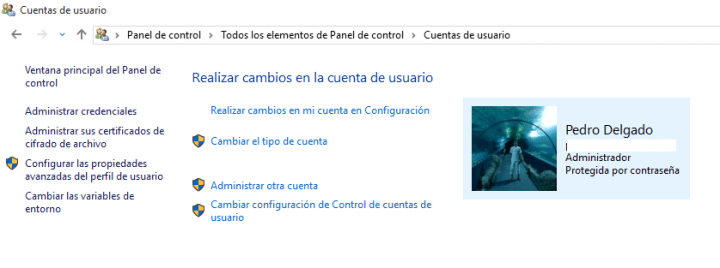
Aun así sigue habiendo opciones como administradores, usuarios con permisos estándar e invitados. Todo esto se sigue controlando desde el Panel de control > Cuentas de usuario. Las nuevas opciones en cambio están en Configuración, desde donde también podemos crear nuevos usuarios.
Cómo crear nuevos usuarios en Windows 10
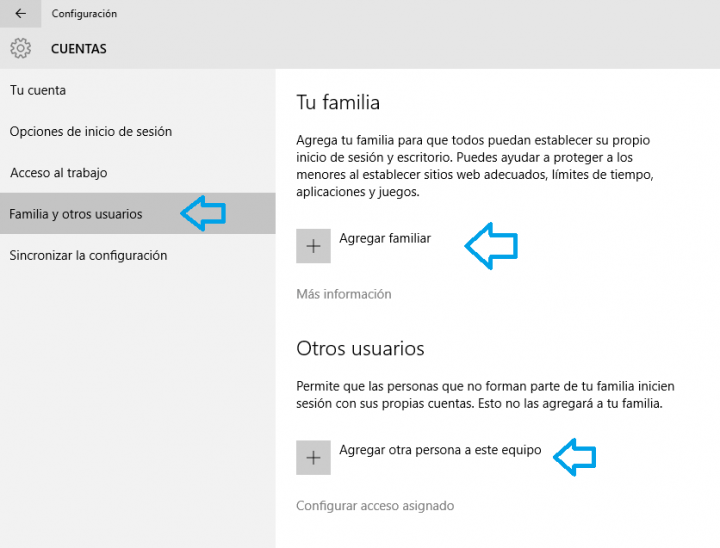
-Vamos al menú Inicio
-Pulsamos Configuración
-Entramos en Cuentas
-Seleccionamos Familia y otros usuarios
-Y aquí añadimos uno de los tipos de usuarios desde Agregar, como explicamos anteriormente.
herramientas del sistema1
realiza las capturas de pantalla y crea tus notas en word o wordpad, no olvides comentar

En esta primera entrega, nos hemos enfocado en desarrollar los pasos para desfragmentar un disco duro, ¿y esto para qué sirve?; bueno, a medida que usamos nuestra PC; es decir, guardamos y eliminamos archivos, instalamos y desinstalamos programas, etc.; esto produce o conlleva a que los archivos generales ya sean del sistema o documentos que se encuentran en nuestro disco duro, se desorganicen, desordenen o claramente se fragmenten, lo cual produce ralentización en nuestro equipo. Por lo cual la desfragmentación juega un papel muy importante, pues hace todo lo contario como su nombre lo indica, pues organiza nuevamente los archivos de nuestro disco, disminuyendo los espacios que hay entre uno y otro, realizando una especia de compactación, aumentando así el rendimiento de nuestra PC en cierto porcentaje.
En esta primera entrega, nos hemos enfocado en desarrollar los pasos para desfragmentar un disco duro, ¿y esto para qué sirve?; bueno, a medida que usamos nuestra PC; es decir, guardamos y eliminamos archivos, instalamos y desinstalamos programas, etc.; esto produce o conlleva a que los archivos generales ya sean del sistema o documentos que se encuentran en nuestro disco duro, se desorganicen, desordenen o claramente se fragmenten, lo cual produce ralentización en nuestro equipo. Por lo cual la desfragmentación juega un papel muy importante, pues hace todo lo contario como su nombre lo indica, pues organiza nuevamente los archivos de nuestro disco, disminuyendo los espacios que hay entre uno y otro, realizando una especia de compactación, aumentando así el rendimiento de nuestra PC en cierto porcentaje.
1- Damos clic en el botón Inicio de Windows, y luego clic en "Equipo":


2- Seleccionamos la unidad del disco duro la cual queremos desfragmentar, dando clic sobre ella:

3- Clic derecho sobre la unidad seleccionada, y escogemos la opción "Propiedades":

4- Saldrá una ventana, en la cual procedemos a dar clic sobre la pestaña "Herramientas", y luego clic en el botón "Desfragmentar ahora...":


5- Se nos mostrará una nueva ventana, en la cual seleccionaremos nuevamente la unidad a desfragmentar; sin embargo, tenemos la posibilidad de realizar un análisis para saber en qué porcentaje está fragmentada y si es necesario llevar a cabo la desfragmentación del disco, para esto damos clic en el botón "Analizar disco". Otra opción que tenemos es la de programar la desfragmentación del disco duro de forma automática, para esto contamos con el botón"Configurar programación...".
En este caso vamos a dar clic en el botón "Desfragmentar disco":

6- Esperamos mientras se realiza el proceso, el cual puede tardar varios minutos, dependiendo del tamaño de nuestro disco duro y del estado de fragmentación en el que se encuentra la unidad que estamos desfragmentando; sin embargo, podemos ir realizando otras tareas en nuestro equipo, ya que este proceso no impide que lo usemos mientras se está ejecutando.
Cuando termine el proceso nos daremos cuenta que en la columna "Progreso" ya no se muestra nada, procedemos a dar clic en el botón "Cerrar" y listo:
Cuando termine el proceso nos daremos cuenta que en la columna "Progreso" ya no se muestra nada, procedemos a dar clic en el botón "Cerrar" y listo:


¿Ya has desfragmentado tu disco duro?, ¿notaste algún cambio en el rendimiento de tu PC, luego de llevar a cabo la desfragmentación del disco duro?
lunes, 27 de marzo de 2017
ver archivos ocultos usb
para ver los archivos ocultos en el USB hagan lo siguiente:
- Ubique el USB a su PC
- vaya Inicio deanle click derecho y seleccionen explorar
- habran la Unidad donde genero el USB ... (E:, F:, G:)
- ahora vayan a Inicio - ejecutar, escriban CMD y enter
- les saldra una pantalla negra: ms-dos
- alli ubiquen la unidad como pront.... ejm: en caso que tu usb eligio la unidad F:.... ESCRIBA ESA LETRA DE UNIDAD....F:
- LUEGO EL PRONTARIO CAMBIARA A F:
- ESCRIBAN LUEGO EL SIGUIENTE COMANDO
- attrib -s -h -r /s /d
- enter
y luego esperen a que aparescan los archivos ocultos en su unidad USB
.............
- Ubique el USB a su PC
- vaya Inicio deanle click derecho y seleccionen explorar
- habran la Unidad donde genero el USB ... (E:, F:, G:)
- ahora vayan a Inicio - ejecutar, escriban CMD y enter
- les saldra una pantalla negra: ms-dos
- alli ubiquen la unidad como pront.... ejm: en caso que tu usb eligio la unidad F:.... ESCRIBA ESA LETRA DE UNIDAD....F:
- LUEGO EL PRONTARIO CAMBIARA A F:
- ESCRIBAN LUEGO EL SIGUIENTE COMANDO
- attrib -s -h -r /s /d
- enter
y luego esperen a que aparescan los archivos ocultos en su unidad USB
.............
modificar propiedades de archivos mp3
En esta practica aprenderemos a modificar las propiedades para tener un correcto orden en nuestras pistas de mp3
Para agregar información multimedia con el Explorador de Windows
- Ve a la carpeta donde tengas los archivos de música que quieres editar, haz clic con el botón derecho del mouse sobre uno de los archivos y selecciona Propiedades.

Nota: También puedes seleccionar y editar varios archivos a la vez. Para seleccionar varios elementos contiguos, haz clic en el primer elemento, mantén presionada la tecla MAYÚS y, a continuación, haz clic en el último elemento. Para seleccionar elementos no contiguos, mantén presionada la tecla CTRL mientras haces clic en cada uno de los elementos. - Haz clic en la pestaña Detalles y, a continuación, haz clic en el título del elemento, el nombre del intérprete u otro atributo de información multimedia que quieras modificar.

- Finalmente, haz clic en Aceptar para guardar tus cambios.

viernes, 24 de marzo de 2017
ORGANIZAR ARCHIVOS DE MP3
ORGANIZAR ARCHIVOS DE MP3
PRACTICA
TENIENDO COMO BANCO DE INFORMACION 500 ARCHIVOS EN FORMATO MP3, EL ALUMNO DEBERA ORGANIZAR LA MUSICA EN DIFERENTES CARPETAS, LAS CUALES ESTARAN CLASIFICADAS DE LA SIGUIENTE FORMA:
MUSICA
GRUPO
CANTANTE
SOLISTA
GENERO
ALBUM
AÑO
RECUERDA COMENTAR AL FINAL DE LA PRAC
TENIENDO COMO BANCO DE INFORMACION 500 ARCHIVOS EN FORMATO MP3, EL ALUMNO DEBERA ORGANIZAR LA MUSICA EN DIFERENTES CARPETAS, LAS CUALES ESTARAN CLASIFICADAS DE LA SIGUIENTE FORMA:
MUSICA
GRUPO
CANTANTE
SOLISTA
GENERO
ALBUM
AÑO
 |  |
RECUERDA COMENTAR AL FINAL DE LA PRAC
viernes, 17 de marzo de 2017
ordenar por carpetas imagenes
ordenar por carpetas imagenes
despues de haber realizado la practica de ordenar la musica por carpetas ordenen imagenes en diferentes carpetas: crear 20 carpetas con diferente tematica y dentro de cada una de estas poner 25 imagenes, tomar captura de cada carpeta con sus imagenes pegarlas en un documento de word y enviarla al correo
ejemplo carpeta personajes nombre del alumno luis: la carpeta se llamaria personajes_lu y ponemos ahi a las personas o paisajes_lu y dentro ponemos imagenes de naturaleza etc.
ejemplo carpeta personajes nombre del alumno luis: la carpeta se llamaria personajes_lu y ponemos ahi a las personas o paisajes_lu y dentro ponemos imagenes de naturaleza etc.
Suscribirse a:
Entradas (Atom)