lunes, 3 de abril de 2017

creacion de uevo usuario windows 10

Windows 10 vuelve a cambiar un poco las formas de crear y administrar usuarios. Añadir un nuevo usuario en Windows es fácil aunque está en una nueva ubicación, además ahora cuenta con más opciones.
Windows 10 nos permite crear dos nuevos tipos de usuarios: familiares y otros usuarios. Los familiares se dividen a su vez en adultos y niños, siendo la principal diferencia que los adultos controlan los límites y usos de los niños de la familia. Básicamente se ejecuta un control parentalsobre las cuentas de niños.
Por otro lado, los otros usuarios se suponen que no son de la familia y no tienen relación con el resto de cuentas. Esto es lo que ya antes existía previa a la división.
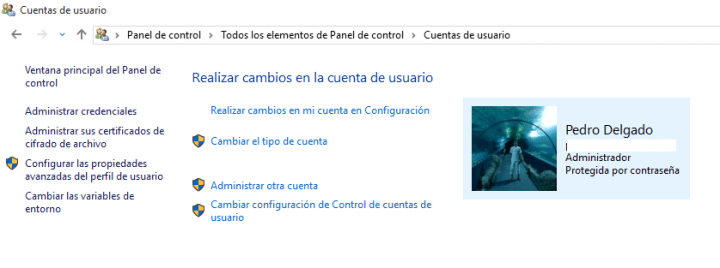
Aun así sigue habiendo opciones como administradores, usuarios con permisos estándar e invitados. Todo esto se sigue controlando desde el Panel de control > Cuentas de usuario. Las nuevas opciones en cambio están en Configuración, desde donde también podemos crear nuevos usuarios.
Imagen - Cómo añadir nuevos usuarios en Windows 10

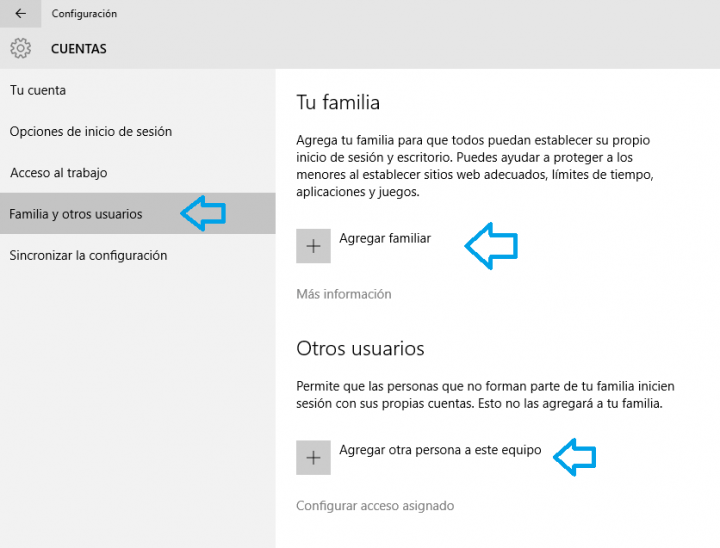
Cómo crear nuevos usuarios en Windows 10

-Vamos al menú Inicio
-Pulsamos Configuración
-Entramos en Cuentas
-Seleccionamos Familia y otros usuarios
-Y aquí añadimos uno de los tipos de usuarios desde Agregar, como explicamos anteriormente.
Imagen - Cómo añadir nuevos usuarios en Windows 10

herramientas del sistema1

realiza las capturas de pantalla y crea tus notas en word o wordpad, no olvides comentar


En esta primera entrega, nos hemos enfocado en desarrollar los pasos para desfragmentar un disco duro, ¿y esto para qué sirve?; bueno, a medida que usamos nuestra PC; es decir, guardamos y eliminamos archivos, instalamos y desinstalamos programas, etc.; esto produce o conlleva a que los archivos generales ya sean del sistema o documentos que se encuentran en nuestro disco duro, se desorganicen, desordenen o claramente se fragmenten, lo cual produce ralentización en nuestro equipo. Por lo cual la desfragmentación juega un papel muy importante, pues hace todo lo contario como su nombre lo indica, pues organiza nuevamente los archivos de nuestro disco, disminuyendo los espacios que hay entre uno y otro, realizando una especia de compactación, aumentando así el rendimiento de nuestra PC en cierto porcentaje.

Pasos para desfragmentar disco duro:

1- Damos clic en el botón Inicio de Windows, y luego clic en "Equipo":

Botón inicio de windows

Clic en la opción Equipo


2- Seleccionamos la unidad del disco duro la cual queremos desfragmentar, dando clic sobre ella:

Unidades de disco duro


3- Clic derecho sobre la unidad seleccionada, y escogemos la opción "Propiedades":

Clic en la opción Propiedades


4- Saldrá una ventana, en la cual procedemos a dar clic sobre la pestaña "Herramientas", y luego clic en el botón "Desfragmentar ahora...":

Clic en la pestaña Herramientas

Clic en el botón Desfragmentar ahora


5- Se nos mostrará una nueva ventana, en la cual seleccionaremos nuevamente la unidad a desfragmentar; sin embargo, tenemos la posibilidad de realizar un análisis para saber en qué porcentaje está fragmentada y si es necesario llevar a cabo la desfragmentación del disco, para esto damos clic en el botón "Analizar disco". Otra opción que tenemos es la de programar la desfragmentación del disco duro de forma automática, para esto contamos con el botón"Configurar programación...".
En este caso vamos a dar clic en el botón "Desfragmentar disco":

Clic en el botón Desfragmentar disco


6- Esperamos mientras se realiza el proceso, el cual puede tardar varios minutos, dependiendo del tamaño de nuestro disco duro y del estado de fragmentación en el que se encuentra la unidad que estamos desfragmentando; sin embargo, podemos ir realizando otras tareas en nuestro equipo, ya que este proceso no impide que lo usemos mientras se está ejecutando.
Cuando termine el proceso nos daremos cuenta que en la columna "Progreso" ya no se muestra nada, procedemos a dar clic en el botón "Cerrar" y listo:

Proceso de desfragmentación
Disco duro desfragmentado

¿Ya has desfragmentado tu disco duro?, ¿notaste algún cambio en el rendimiento de tu PC, luego de llevar a cabo la desfragmentación del disco duro?

lunes, 27 de marzo de 2017

ver archivos ocultos usb

para ver los archivos ocultos en el USB hagan lo siguiente: 
- Ubique el USB a su PC 
- vaya Inicio deanle click derecho y seleccionen explorar 
- habran la Unidad donde genero el USB ... (E:, F:, G:) 
- ahora vayan a Inicio - ejecutar, escriban CMD y enter 
- les saldra una pantalla negra: ms-dos 
- alli ubiquen la unidad como pront.... ejm: en caso que tu usb eligio la unidad F:.... ESCRIBA ESA LETRA DE UNIDAD....F: 
- LUEGO EL PRONTARIO CAMBIARA A F: 
- ESCRIBAN LUEGO EL SIGUIENTE COMANDO 
- attrib -s -h -r /s /d 
- enter 
y luego esperen a que aparescan los archivos ocultos en su unidad USB 
.............

modificar propiedades de archivos mp3

En esta practica aprenderemos a modificar las propiedades para tener un correcto orden en nuestras pistas de mp3

 Para agregar información multimedia con el Explorador de Windows

  1. Ve a la carpeta donde tengas los archivos de música que quieres editar, haz clic con el botón derecho del mouse sobre uno de los archivos y selecciona Propiedades.


    Nota: También puedes seleccionar y editar varios archivos a la vez. Para seleccionar varios elementos contiguos, haz clic en el primer elemento, mantén presionada la tecla MAYÚS y, a continuación, haz clic en el último elemento. Para seleccionar elementos no contiguos, mantén presionada la tecla CTRL mientras haces clic en cada uno de los elementos.
  2. Haz clic en la pestaña Detalles y, a continuación, haz clic en el título del elemento, el nombre del intérprete u otro atributo de información multimedia que quieras modificar.

  3. Finalmente, haz clic en Aceptar para guardar tus cambios.

viernes, 24 de marzo de 2017

ORGANIZAR ARCHIVOS DE MP3

ORGANIZAR ARCHIVOS DE MP3

PRACTICA

TENIENDO COMO BANCO DE INFORMACION 500 ARCHIVOS EN FORMATO MP3, EL ALUMNO DEBERA ORGANIZAR LA MUSICA EN DIFERENTES CARPETAS, LAS CUALES ESTARAN CLASIFICADAS DE LA SIGUIENTE FORMA:


MUSICA
                                                      GRUPO
             CANTANTE
                                                      SOLISTA


             GENERO

             ALBUM

             AÑO


RECUERDA COMENTAR AL FINAL DE LA PRAC

viernes, 17 de marzo de 2017

ordenar por carpetas imagenes

ordenar por carpetas imagenes

despues de haber realizado la practica de ordenar la musica por carpetas ordenen imagenes en diferentes carpetas: crear 20 carpetas con diferente tematica y dentro de cada una de estas poner 25 imagenes, tomar captura de cada carpeta con sus imagenes pegarlas en un documento de word y enviarla al correo

ejemplo carpeta personajes nombre del alumno luis: la carpeta se llamaria personajes_lu y ponemos ahi a las personas o paisajes_lu y dentro ponemos imagenes de naturaleza etc.

domingo, 12 de marzo de 2017

Estructura Fisica y logica de Almacenamiento

REALIZARAS LA PRACTICA,  LA CUAL PASARAS A TU LIBRETA Y CONTESTARAS LAS PREGUNTAS QUE EN DICHA PRACTICA SE REALIZAN.


ESTRUCTURA FÍSICA Y LÓGICA DE ALMACENAMIENTO

Crea una carpeta que se llame “Práctica304” y guarda en ella todo lo que hagas a continuación.

PRÁCTICAS CON EL EXPLORADOR DE WINDOWS
EJERCICIO 1 : Guarda el resultado en un fichero llamado “Ejercicio1”
 a) Entra en el explorador y abre la carpeta Mis Documentos b) Observa la pantalla e indica:
a. ¿Cuántos ficheros se encuentran dentro de esta carpeta?
b. ¿Cuánto espacio libre le queda al disco duro? 
c) Organiza los iconos por tipo.
a. ¿cuántos tipos diferentes de ficheros aparecen? 
b. ¿cuántas carpetas? 
c. ¿hay algún fichero ejecutable?
d) Organiza los iconos por tipo Detalle. 
a. Indica el nombre del mayor fichero. ¿qué cantidad de bytes ocupa? b. Indica el nombre del menor fichero. ¿cuántos bytes ocupa?
e) Organiza los iconos por fecha. 
a. Indica el nombre y la fecha del fichero más antiguo y más moderno.
f) De los iconos de esta carpeta. ¿Sabes especificar con qué programa se creó alguno de esos ficheros? Indica cual.

TRABAJAR CON FICHEROS Y CARPETAS
EJERCICIO 2 : 
a) Crea una carpeta con el nombre “tu_nombre” (Ejemplo: marta_perez) y dentro de esta
carpeta crea tres carpetas nuevas con los nombres “Estudios”, “Aficiones” y “Peliculas”. 
b) Abre el Bloc de Notas y explica que te gustaría estudiar cuando acabes el bachillerato.
Guarda este fichero con el nombre “mi_futuro” en la carpeta “Estudios”. 
c) Abre el Bloc de Notas y escribe dos de tus aficiones. Guarda este fichero con el nombre
“mis_aficiones” dentro de la carpeta “Aficiones”. 
d) Crea un nuevo fichero en Word y describe tu película preferida. Guárdalo con el nombre
“mi_pelicula” en la carpeta “peliculas”. 
e) Cambia el nombre de la carpeta “Estudios” por “Futuro”. 
f) Ve a la carpeta “tu_nombre” y comprueba que efectivamente están los ficheros tal y como
deberían.
EJERCICIO 3 : 
a) Dentro de la carpeta “tu_nombre” crea tres nuevas carpetas con los nombres “Bloc”,
“Word” y “Dibujo”. 
b) Crea un documento que contenga tu nombre con el Bloc de notas y guárdalo en la primera
carpeta. Enviar el documento a la papelera y volver a recuperarlo. 
c) Crea otro documento con tu nombre con el Word. Cada palabra de tu nombre debe tener un
formato diferente (color, tamaño, tipo y estilo de letra). Guárdalo en la segunda carpeta. 
d) Crea un dibujo (una caricatura de ti misma) con el Paint y guárdalo en la tercera carpeta.
e) Comprobar lo que ocupan cada uno de los tres ficheros. Apúntalo en un nuevo documento llamado “Ejercicio3” luego súmalo con la calculadora y apunta también el resultado. Apunta también el tamaño del fichero que más ocupa. Guárdalo en la carpeta Word.
f) Copia el dibujo en las carpetas “Bloc” y “Word”. 
g) Mueve el fichero “Ejercicio3” a la carpeta principal “Practica304” 
h) Empleando el Explorador de Windows comprobar el contenido de las carpetas.

PROPIEDADES DE LOS FICHEROS
EJERCICIO 4 : 
a) Crea una carpeta con el nombre “imagenes” 
b) Busca en tu ordenador tres ficheros de extensión “jpg” y cópialos en dicha carpeta. 
c) Cambia el nombre del primer fichero, por otro que consideres adecuado. 
d) Haz que el segundo fichero sea de “Sólo lectura” 
e) Oculta el tercer fichero.

ORDENAR FICHEROS Y CARPETAS
EJERCICIO 5 : 
Crea una nueva carpeta llamada “Animales”: Crea los siguientes ficheros en el siguiente orden: perro, gato, conejo, gallina, vaca, cerdo. Ordenados por nombre.


BUSCAR ARCHIVOS Y CARPETAS
EJERCICIO 6 : Busca en tu disco duro todos los archivos que comiencen por “ca”.
 EJERCICIO 7 : Busca en el disco duro todos los archivos que empiecen por “a” y acaben por “ma”
EJERCICIO 8 : Busca en el disco duro todos los archivos que cuyo nombre tenga cuatro letras y empiecen por “a” y acaben por “ma” (a_ma siendo _ cualquier letra)
EJERCICIO 9 : a) Busca en el disco duro todos los archivos de extensión “xls”. b) Busca en el disco duro todos los archivos de extensión “xls” pero que su nombre tenga
exactamente 6 letras. 
EJERCICIO 10 : Busca todos los archivos modificados entre 01/01/2017 hasta 01/03/2017
 EJERCICIO 11 : Busca en “Mis documentos” todos los archivos que empiecen por “Ejerc”


RESTAURAR ELEMENTOS DE LA PAPELERA
EJERCICIO 12: 
a) Crea una carpeta nueva que se llame “Asignaturas”. 
b) Crea en ella seis documentos con los nombres de 6 asignaturas que curses este año.
 c) Elimina dos ficheros con las asignaturas que menos te gusten. 
d) Crea otra carpeta que se llame “Favoritas” y mueve las que te han quedado a dicha carpeta. 
e) Restaura una de las dos asignaturas de la papelera de reciclaje. 
f) Elimina la otra de la papelera de reciclaje, para que nadie sepa cuál es la asignatura que